Cómo Acceder al Inspector de Elementos
Existen múltiples formas de acceder al Inspector de Elementos en los distintos navegadores. Conocer todos estos métodos te permitirá elegir el más conveniente según tu flujo de trabajo.
Métodos universales
Estos métodos funcionan en la mayoría de los navegadores modernos (Chrome, Firefox, Edge, Safari):
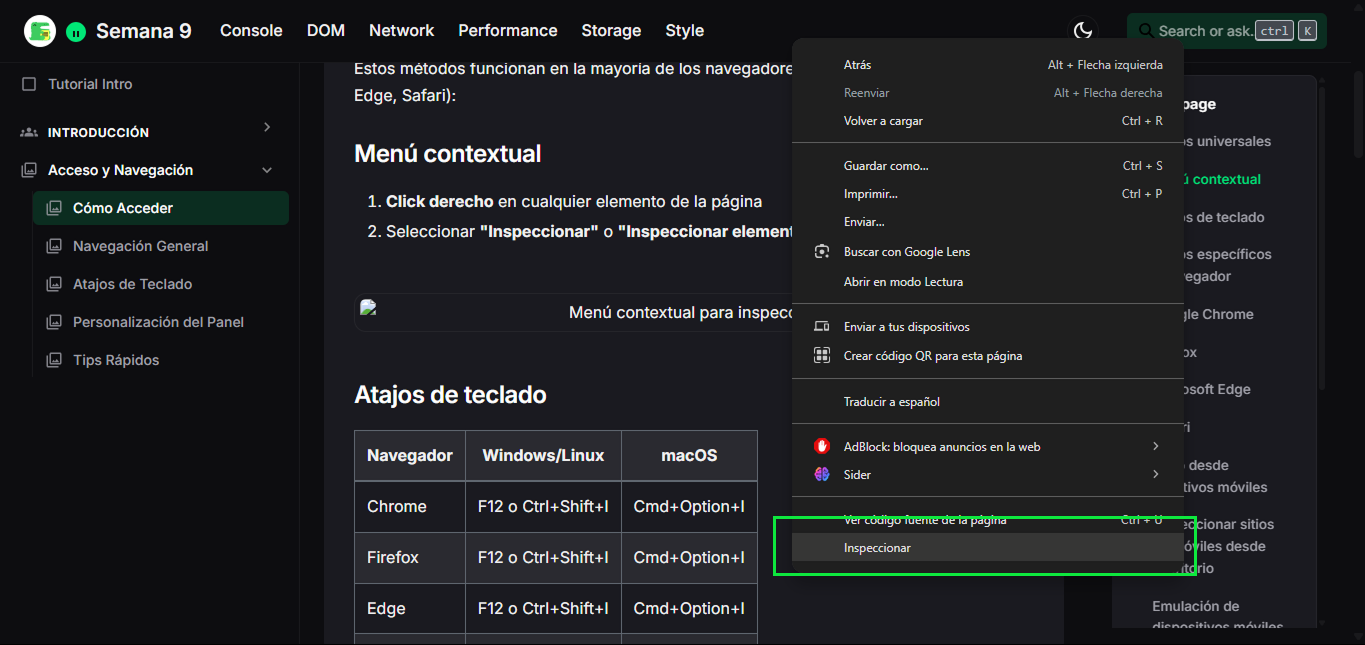
Menú contextual
- Click derecho en cualquier elemento de la página
- Seleccionar "Inspeccionar" o "Inspeccionar elemento" en el menú desplegable
Atajos de teclado
| Navegador | Windows/Linux | macOS |
|---|---|---|
| Chrome | F12 o Ctrl+Shift+I | Cmd+Option+I |
| Firefox | F12 o Ctrl+Shift+I | Cmd+Option+I |
| Edge | F12 o Ctrl+Shift+I | Cmd+Option+I |
| Safari | No disponible | Cmd+Option+I |
Métodos específicos por navegador
Google Chrome
Desde el menú principal:
- Haz clic en los tres puntos verticales en la esquina superior derecha
- Selecciona "Más herramientas"
- Elige "Herramientas para desarrolladores"
Selector de elementos:
- Presiona Ctrl+Shift+C (Windows/Linux) o Cmd+Shift+C (macOS)
- Haz clic en cualquier elemento de la página
Firefox
Desde el menú principal:
- Haz clic en el icono de hamburguesa (tres líneas horizontales)
- Selecciona "Más herramientas"
- Elige "Herramientas para desarrolladores web"
Inspector de forma directa:
- Presiona Ctrl+Shift+C (Windows/Linux) o Cmd+Shift+C (macOS)
- Haz clic en cualquier elemento
Microsoft Edge
Desde el menú principal:
- Haz clic en los tres puntos horizontales en la esquina superior derecha
- Selecciona "Más herramientas"
- Elige "Herramientas para desarrolladores"
Safari
Habilitar herramientas de desarrollo:
- Ve a "Safari" > "Preferencias"
- Selecciona la pestaña "Avanzado"
- Marca la casilla "Mostrar menú Desarrollo en la barra de menús"
Acceder al Inspector:
- Desde el menú "Desarrollo" en la barra de menús
- Selecciona "Mostrar Inspector Web"
- O usa el atajo Cmd+Option+I
Acceso desde dispositivos móviles
Inspeccionar sitios en móviles desde escritorio
Chrome / Edge (para Android):
- Conecta tu dispositivo Android al ordenador mediante USB
- Habilita la depuración USB en tu dispositivo Android
- En el navegador de escritorio, navega a
chrome://inspect - Selecciona tu dispositivo y la página que deseas inspeccionar
Safari (para iOS):
- Conecta tu dispositivo iOS al Mac
- En Safari (Mac), ve al menú "Desarrollo"
- Selecciona tu dispositivo iOS
- Elige la página web que deseas inspeccionar
Emulación de dispositivos móviles
Todos los navegadores principales ofrecen opciones para emular dispositivos móviles:
- Abre las DevTools
- Activa el modo de dispositivo:
- Chrome/Edge: Haz clic en el icono de dispositivo móvil
- Firefox: Haz clic en el icono "Diseño adaptable"
- Safari: Selecciona "Entrar en modo adaptable" desde el menú Desarrollo
Solución de problemas comunes
No aparece la opción "Inspeccionar"
- Verifica que no estés en una página interna del navegador (como chrome://settings)
- Algunos sitios web pueden bloquear el menú contextual
- Prueba usando los atajos de teclado en su lugar
Herramientas de desarrollo deshabilitadas
- En entornos corporativos, las DevTools pueden estar restringidas
- En Safari, asegúrate de haber habilitado el menú Desarrollo
- En Chrome, verifica que no haya políticas que restrinjan el acceso
Inspector abre pero no muestra el elemento correcto
- Utiliza el selector de elementos (icono de cursor) en las DevTools
- Navega manualmente por la estructura DOM hasta encontrar el elemento
- Utiliza la búsqueda (Ctrl+F / Cmd+F dentro de las DevTools) para localizar elementos por selector o texto
Identificación visual
Una vez abierto el Inspector, sabrás que estás en el panel correcto cuando veas:
- La estructura jerárquica HTML (árbol DOM) en el panel izquierdo
- La información de estilos CSS en el panel derecho o inferior
- Resaltado de elementos al pasar el cursor por encima del código HTML
En la siguiente sección, aprenderás cómo navegar eficientemente por el Inspector de Elementos una vez que hayas accedido a él.